Layar laptop yang mati sendiri di saat-saat kritis adalah mimpi buruk yang hampir semua pengguna pernah rasakan. Entah saat presentasi penting, saat menonton film, atau saat menunggu proses download selesai — layar tiba-tiba gelap, memaksa kamu mengetuk tombol atau menggeser mouse hanya untuk menghidupkannya kembali. Fitur sleep dan power saving memang dirancang untuk menghemat daya, tapi kenyataannya justru lebih sering mengganggu produktivitas daripada membantu. Artikel ini membahas secara mendalam cara mengatur layar laptop agar tidak mati otomatis, lengkap dengan kelebihan, kekurangan, dan rekomendasi akhir.
-845x442.jpg)
Cara Mengatur Layar Laptop Agar Tidak Mati
Pada sistem operasi Windows 10 maupun Windows 11, pengaturan ini bisa diakses melalui Settings > System > Power & Sleep. Di sana kamu akan menemukan dua opsi utama: kapan layar dimatikan dan kapan perangkat masuk mode sleep. Ubah kedua opsi tersebut menjadi Never untuk memastikan layar tidak pernah mati secara otomatis. Selain itu, kamu juga bisa mengakses Control Panel lama melalui Power Options > Change Plan Settings untuk kustomisasi yang lebih dalam, termasuk mengatur perilaku saat laptop terhubung ke charger maupun saat menggunakan baterai saja. Untuk pengguna yang lebih teknis, Group Policy Editor atau registry tweak juga bisa dimanfaatkan agar pengaturan ini tidak bisa diubah oleh aplikasi lain secara paksa.
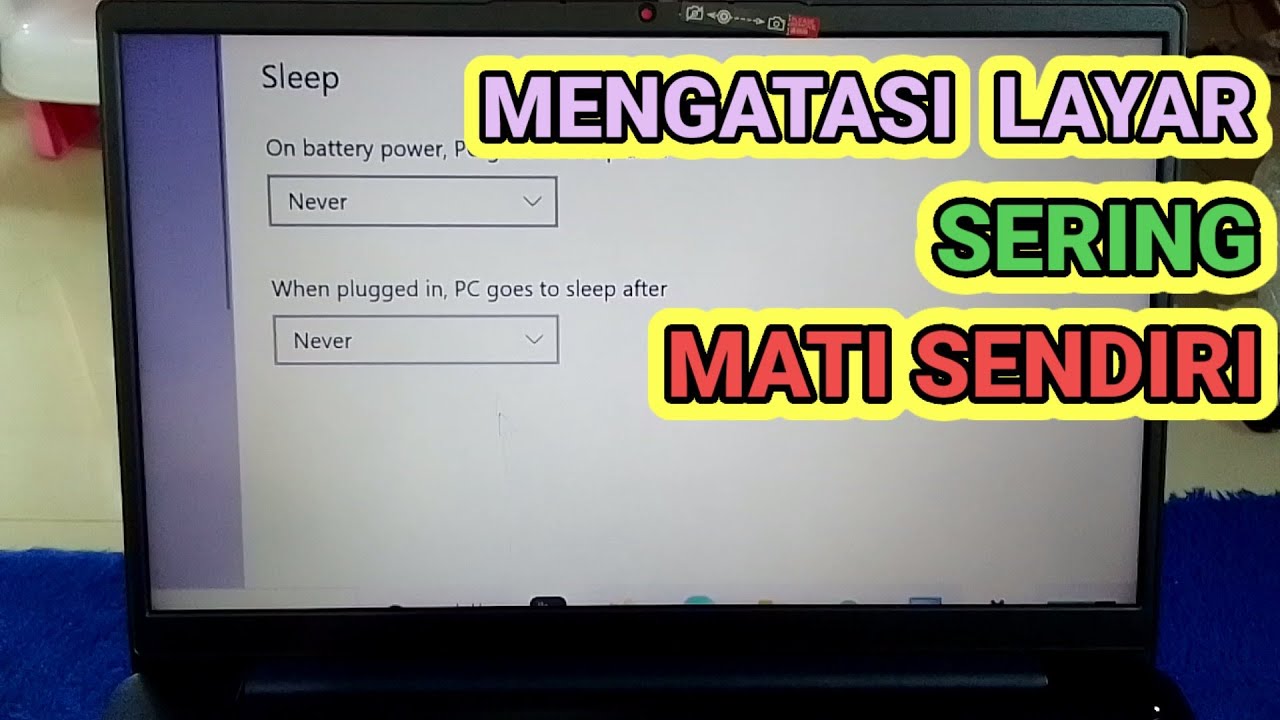
Bagi pengguna macOS, pengaturan serupa tersedia di System Preferences > Battery > Power Adapter, di mana kamu bisa menonaktifkan opsi turn display off after a period of inactivity. Di Linux, pengaturan ini bergantung pada desktop environment yang digunakan, namun umumnya bisa diakses melalui menu power management di settings utama. Prosesnya tidak rumit, tapi dampaknya terasa signifikan terhadap kenyamanan penggunaan sehari-hari.
Pros
- Produktivitas meningkat drastis karena tidak perlu terus-menerus menggerakkan mouse atau menekan tombol keyboard untuk mencegah layar mati di tengah pekerjaan.
- Pengalaman menonton konten video atau streaming menjadi jauh lebih nyaman tanpa gangguan layar yang tiba-tiba gelap.
- Presentasi dan demo berjalan lebih mulus tanpa risiko layar mati di hadapan audiens yang memalukan.
- Pengaturannya mudah dan tidak memerlukan software tambahan — semua tersedia secara native di sistem operasi.
- Proses download, rendering, atau komputasi berat bisa dipantau tanpa interupsi dari fitur power saving yang tidak perlu.
- Cocok untuk penggunaan stasioner di meja kerja, terutama saat laptop terhubung ke sumber listrik.
Cons
- Konsumsi daya baterai meningkat secara signifikan, membuat masa pakai baterai per pengisian menjadi lebih pendek dari biasanya.
- Layar yang terus menyala mempercepat degradasi panel display, terutama pada layar OLED yang rentan terhadap burn-in.
- Risiko keamanan meningkat karena layar tidak akan terkunci otomatis saat kamu meninggalkan laptop tanpa pengawasan.
- Suhu laptop cenderung lebih tinggi karena komponen grafis terus bekerja menampilkan output visual tanpa jeda.
- Tidak ideal untuk penggunaan mobile atau saat laptop sering dibawa bepergian tanpa akses mudah ke colokan listrik.
- Pengguna yang pelupa bisa membiarkan laptop menyala semalaman tanpa disadari, membuang daya dan memperpendek umur komponen.
Verdict
Mengatur layar laptop agar tidak mati otomatis adalah solusi yang efektif — tapi harus diterapkan dengan bijak. Ini bukan pengaturan yang cocok diaktifkan selamanya dalam semua kondisi. Strategi terbaik adalah menggunakannya secara situasional: aktifkan saat laptop terhubung ke charger dan kamu memang butuh layar tetap menyala, lalu kembalikan ke pengaturan normal saat bekerja dengan baterai atau meninggalkan perangkat tanpa pengawasan. Jika kekhawatiran utama adalah keamanan, pastikan kamu tetap mengaktifkan screen lock manual saat meninggalkan tempat. Secara keseluruhan, fitur ini lebih banyak memberikan manfaat daripada kerugian selama digunakan dalam konteks yang tepat — dan setiap pengguna laptop sebaiknya tahu cara mengaktifkan maupun menonaktifkannya sesuai kebutuhan.
