Cara Meredupkan Layar Laptop: Panduan Lengkap Dan Metode Terbaik Untuk Kenyamanan Mata Anda
🛒 Lihat & Beli di ShopeeKecerahan layar laptop yang terlalu tinggi dapat menyebabkan kelelahan mata, terutama saat Anda bekerja dalam ruangan dengan pencahayaan redup atau menggunakan laptop di malam hari. Meredupkan layar laptop bukan hanya soal kenyamanan visual, tetapi juga berkaitan langsung dengan kesehatan mata jangka panjang dan efisiensi daya baterai perangkat Anda. Dalam ulasan ini, kami membahas berbagai cara meredupkan layar laptop secara menyeluruh, mulai dari metode bawaan sistem operasi hingga pintasan keyboard, sehingga Anda dapat memilih pendekatan yang paling sesuai dengan kebutuhan.
Metode yang Tersedia untuk Meredupkan Layar Laptop
Terdapat beberapa metode utama yang dapat digunakan untuk mengatur kecerahan layar laptop, khususnya pada sistem operasi Windows 10 dan Windows 11. Setiap metode memiliki keunggulan tersendiri tergantung situasi penggunaan:
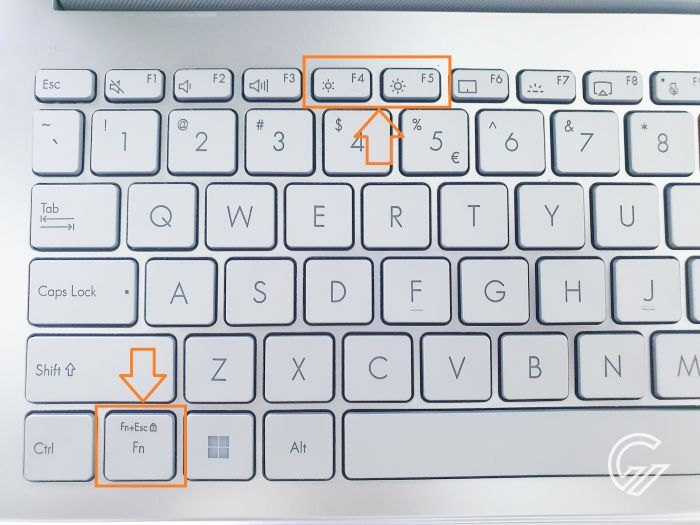
- Tombol Fn + Tombol Kecerahan: Hampir semua laptop memiliki kombinasi tombol fungsi (Fn) yang dikombinasikan dengan tombol panah atas atau bawah, maupun tombol F1–F12 tertentu, untuk mengatur kecerahan secara langsung tanpa membuka menu apapun.
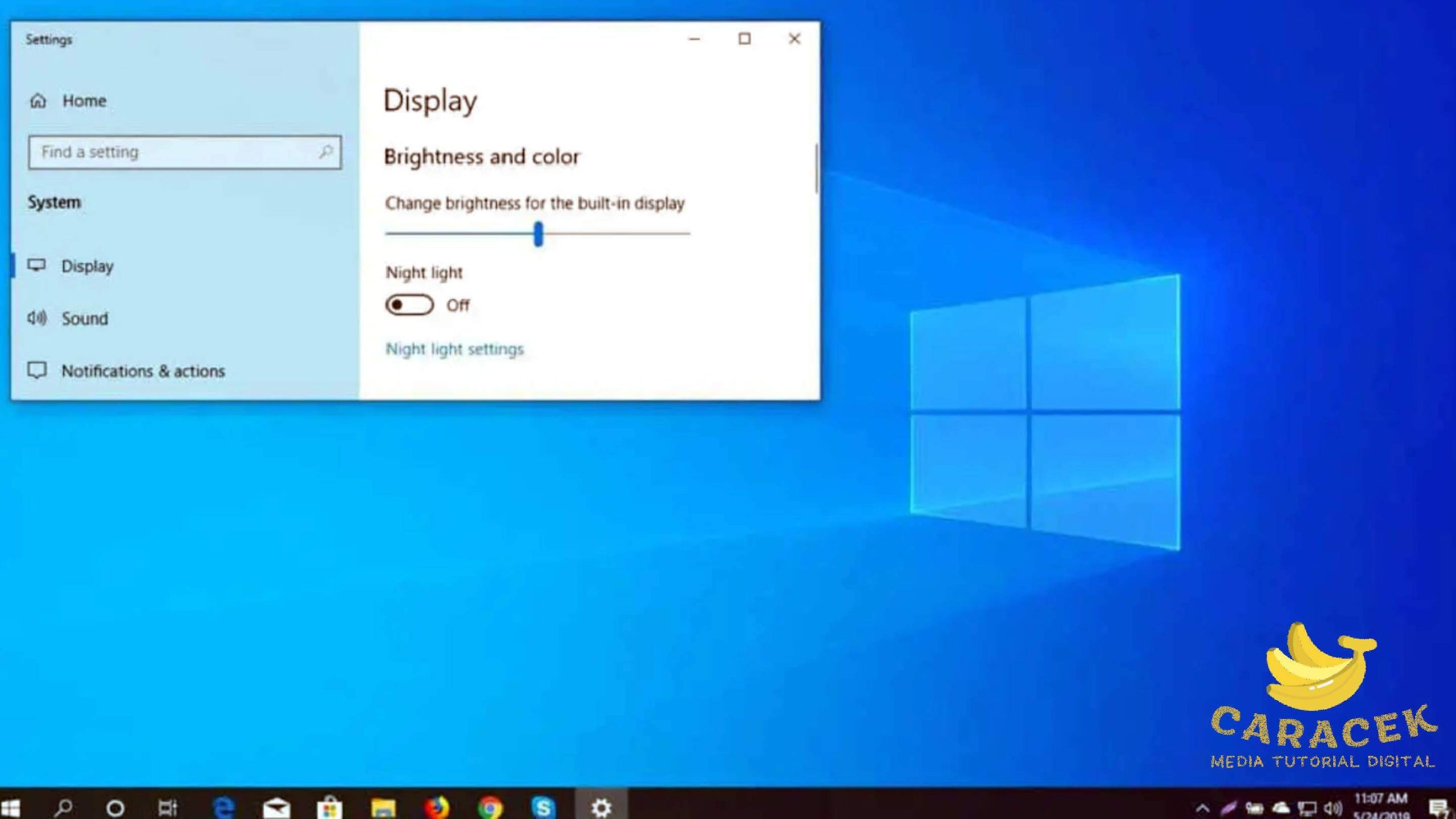
- Pengaturan Display di Windows Settings: Melalui menu Settings > System > Display, pengguna dapat menggeser slider kecerahan layar secara manual dengan kontrol yang lebih presisi.
- Action Center (Pusat Tindakan): Ikon notifikasi di sudut kanan bawah taskbar menyediakan slider kecerahan yang mudah diakses hanya dengan satu klik.
- Battery Saver Mode: Mengaktifkan mode hemat baterai secara otomatis akan menurunkan kecerahan layar untuk memperpanjang daya tahan baterai.
- Aplikasi Pihak Ketiga: Beberapa aplikasi seperti f.lux atau Windows Night Light dapat menyesuaikan suhu warna dan kecerahan layar secara terjadwal.
Pros
- Mengurangi ketegangan mata (eye strain) secara signifikan, terutama saat penggunaan laptop dalam waktu lama di malam hari.
- Memperpanjang usia baterai laptop karena layar merupakan komponen yang paling banyak mengonsumsi daya.
- Proses pengaturan sangat mudah dan cepat, tersedia melalui berbagai jalur akses di Windows 10 maupun Windows 11.
- Fitur Night Light bawaan Windows membantu mengurangi paparan cahaya biru yang berdampak pada kualitas tidur.
- Tidak memerlukan instalasi perangkat lunak tambahan untuk penggunaan dasar karena semua kontrol sudah tersedia secara native di sistem operasi.
- Mendukung penyesuaian otomatis pada laptop yang dilengkapi sensor cahaya ambient, sehingga kecerahan menyesuaikan kondisi lingkungan secara real-time.
Cons
- Beberapa laptop dengan driver grafis yang tidak diperbarui mungkin mengalami slider kecerahan yang tidak berfungsi atau tidak responsif di menu Settings.
- Kecerahan yang terlalu rendah justru dapat mempersulit pembacaan konten di lingkungan dengan pencahayaan terang seperti di luar ruangan.
- Tidak semua laptop memiliki sensor cahaya otomatis, sehingga penyesuaian harus dilakukan secara manual setiap kali kondisi pencahayaan berubah.
- Penggunaan aplikasi pihak ketiga terkadang menyebabkan konflik dengan pengaturan grafis bawaan, menghasilkan tampilan warna yang tidak akurat.
- Mode Night Light tidak sepenuhnya menggantikan kacamata anti-cahaya biru untuk perlindungan mata yang lebih komprehensif.
Verdict
Secara keseluruhan, kemampuan untuk meredupkan layar laptop adalah fitur esensial yang sering kali diabaikan oleh banyak pengguna. Kombinasi antara pintasan keyboard, pengaturan sistem bawaan Windows, dan fitur Night Light sudah cukup memadai untuk memenuhi kebutuhan sebagian besar pengguna tanpa memerlukan solusi tambahan. Bagi Anda yang menghabiskan banyak waktu di depan layar, mengatur kecerahan pada level yang tepat adalah langkah sederhana namun berdampak besar terhadap produktivitas dan kesehatan mata. Pastikan driver grafis laptop selalu diperbarui agar semua kontrol kecerahan berfungsi dengan optimal. Dengan memahami dan memanfaatkan semua metode yang tersedia, Anda dapat menciptakan pengalaman komputasi yang jauh lebih nyaman dan efisien setiap harinya.
